
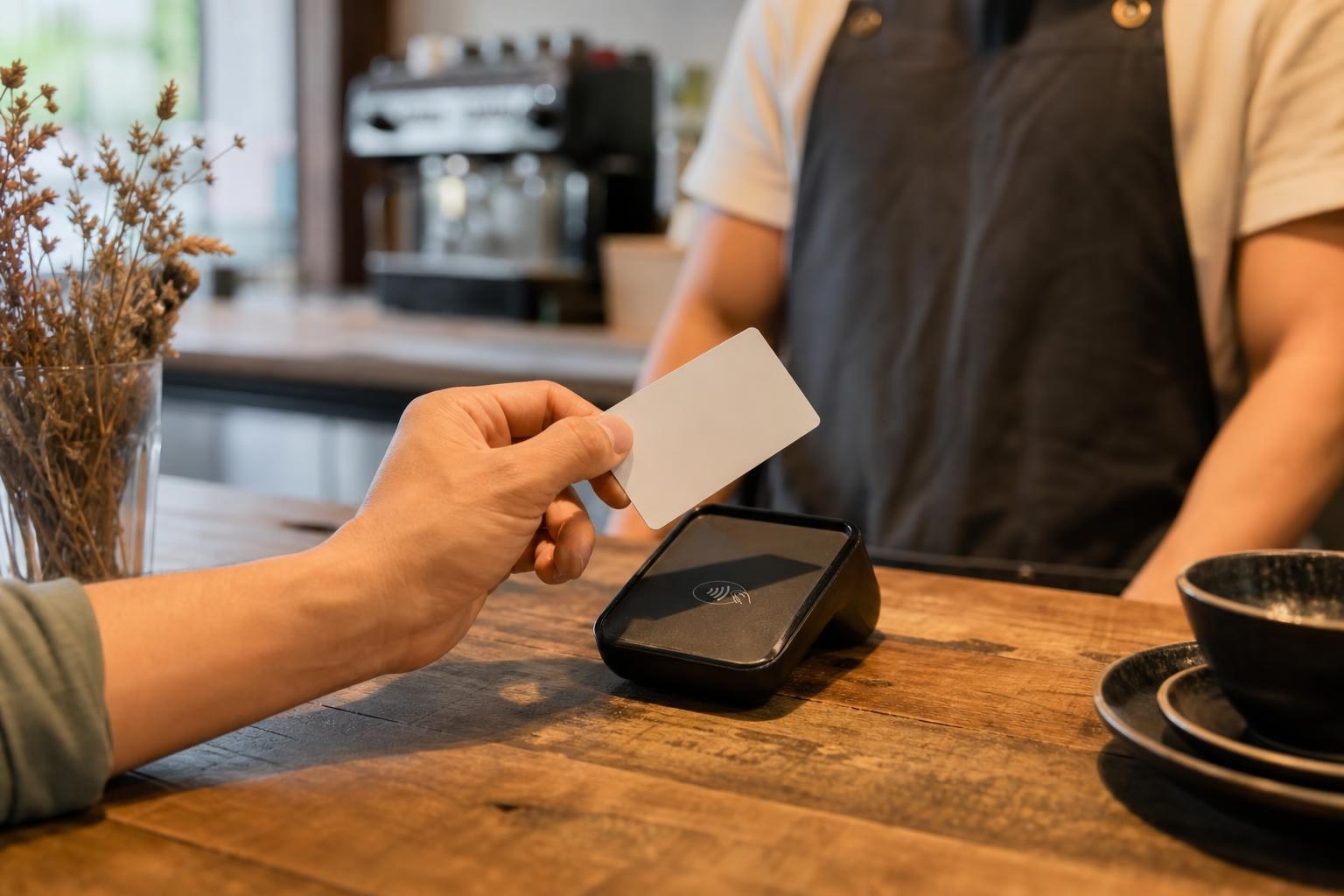
Un client satisfait quitte votre restaurant, votre salon de coiffure ou votre cabinet. Il a adoré l’expérience. Mais entre le trajet retour et les notifications sur son téléphone, il oublie de laisser un avis Google. Ce scénario se répète des dizaines de fois par semaine dans la plupart des commerces. La carte NFC résout ce problème en réduisant le parcours client à un simple geste : approcher son téléphone, atterrir directement sur le formulaire d’avis, noter et commenter en quelques secondes. Le marché des cartes NFC professionnelles connaît d’ailleurs une croissance annuelle soutenue depuis 2023, portée par des usages concrets comme la collecte d’avis. Configurer votre carte NFC pour recueillir des avis Google ne demande ni compétences techniques avancées ni budget conséquent. Voici la marche à suivre, étape par étape, pour que chaque interaction client se transforme en retour visible sur votre fiche.
Prérequis techniques pour une configuration réussie
Avant de toucher à la moindre application, il faut s’assurer que votre matériel et votre présence en ligne sont prêts. Deux vérifications rapides suffisent pour éviter les mauvaises surprises au moment de la programmation.
Vérifier la compatibilité de la puce NFC
Toutes les puces NFC ne se valent pas. Pour la collecte d’avis, vous avez besoin d’une puce de type NTAG215 ou NTAG216, qui offrent suffisamment de mémoire pour stocker une URL complète. Les puces NTAG213, plus courantes et moins chères, fonctionnent aussi, mais leur capacité de 144 octets peut poser problème si votre lien est long. Vérifiez aussi que la carte fonctionne à la fréquence 13,56 MHz, le standard utilisé par tous les smartphones compatibles NFC. Les cartes proposées par CarteBiz intègrent des puces NTAG216, ce qui élimine tout souci de compatibilité. Les comparatifs entre NFC et QR code montrent que le NFC offre un taux d’interaction supérieur de 30 à 40 % par rapport au QR code, principalement parce que le geste est plus intuitif.
Accéder à la fiche d’établissement Google Business Profile
Votre fiche Google Business Profile doit être vérifiée et active. Connectez-vous sur business.google.com avec le compte propriétaire de la fiche. Si vous n’avez jamais revendiqué votre établissement, la procédure de vérification prend généralement entre 3 et 14 jours (par courrier postal ou par téléphone selon les cas). Assurez-vous que les informations de base sont à jour : nom, adresse, catégorie d’activité, horaires. Une fiche incomplète ou mal renseignée peut décourager un client qui arrive sur votre profil via la carte NFC. Prenez aussi le temps de répondre aux avis existants : un profil actif inspire davantage confiance.
Génération du lien direct vers le formulaire d’avis
Le lien que vous allez encoder sur la puce doit conduire le client directement au formulaire d’avis, pas à votre fiche générale. Cette distinction fait toute la différence en termes de conversion.
Extraire l’URL spécifique depuis le tableau de bord Google
Rendez-vous dans votre tableau de bord Google Business Profile. Cliquez sur « Accueil », puis cherchez la section « Recevoir d’autres avis ». Google y affiche un lien court personnalisé que vous pouvez copier. Si cette option n’apparaît pas, utilisez la méthode manuelle : recherchez votre établissement sur Google Maps, cliquez sur « Rédiger un avis », puis copiez l’URL de la page qui s’ouvre. Le format ressemble à ceci : https://search.google.com/local/writereview?placeid=VOTRE_ID. Testez ce lien dans un navigateur en mode privé pour vérifier qu’il mène bien au formulaire et non à la page générale de l’établissement.
Utiliser un raccourcisseur de lien pour l’optimisation
Les URL Google d’avis sont souvent longues. Un raccourcisseur comme Bitly ou TinyURL réduit la taille du lien, ce qui facilite l’encodage sur des puces à mémoire limitée. Certains raccourcisseurs offrent aussi des statistiques de clics, un bonus appréciable pour mesurer l’efficacité de votre carte. Attention cependant : évitez les services de raccourcissement obscurs qui risquent de disparaître dans six mois. Privilégiez des outils établis. Si vous utilisez une puce NTAG216 avec 888 octets de mémoire, le raccourcissement n’est pas strictement nécessaire, mais il reste utile pour le suivi analytique.
Programmation de la carte NFC étape par étape
C’est la partie concrète. Trois étapes séparent votre carte vierge d’un outil de collecte d’avis fonctionnel.
Choisir la bonne application d’écriture NFC
Sur Android, l’application NFC Tools (gratuite) reste la référence en 2026. Elle permet de lire, écrire et verrouiller des puces en quelques tapotements. Sur iPhone, NXP TagWriter fait le travail, même si l’écosystème Apple est historiquement plus restrictif sur le NFC. Les cartes CarteBiz sont livrées avec un guide qui recommande les applications testées et validées avec leurs puces. Téléchargez l’application, ouvrez-la et sélectionnez l’option « Écrire » ou « Write ». Vous n’avez besoin d’aucun équipement supplémentaire : le module NFC intégré à votre smartphone suffit.
Processus d’encodage de l’URL sur la puce
Ouvrez NFC Tools (ou l’application choisie), puis sélectionnez « Ajouter un enregistrement » et choisissez le type « URL/URI ». Collez le lien d’avis Google que vous avez préparé. Approchez votre téléphone de la carte NFC en le maintenant immobile pendant 2 à 3 secondes. L’application confirme l’écriture par une notification. Le processus prend moins de 10 secondes. Si l’écriture échoue, vérifiez que le NFC est bien activé dans les paramètres de votre téléphone et que vous positionnez le téléphone au centre de la carte. La zone de lecture NFC se situe généralement à l’arrière du smartphone, près de l’appareil photo.
Verrouiller la carte pour empêcher les réécritures
Une fois l’URL encodée, verrouillez la puce. Cette opération rend l’écriture irréversible : personne ne pourra modifier le contenu de la carte, que ce soit un employé par erreur ou un tiers malveillant. Dans NFC Tools, l’option se trouve dans le menu « Autres » puis « Verrouiller le tag ». Attention, cette action est définitive. Testez votre carte avant de la verrouiller. Si vous commandez vos cartes via CarteBiz, le verrouillage peut être effectué en amont, directement lors de la configuration en ligne.
Tests de fonctionnement et résolution des erreurs
Ne déployez jamais une carte sans l’avoir testée sur plusieurs appareils. Les comportements varient selon les systèmes d’exploitation et les modèles de téléphone.
Vérification sur iOS et Android
Sur Android, le NFC fonctionne en arrière-plan : il suffit d’approcher le téléphone de la carte pour que le navigateur s’ouvre automatiquement. Sur iOS (iPhone XS et modèles ultérieurs), le comportement est similaire depuis iOS 14. Testez avec au moins un appareil de chaque écosystème. Vérifiez que le formulaire d’avis Google s’affiche correctement, que les étoiles sont cliquables et que le champ de commentaire est accessible. Les cartes NFC dédiées aux avis Google multiplient par trois le volume d’avis collectés par rapport aux méthodes traditionnelles (email, SMS, QR code imprimé).
Que faire si la carte ne déclenche aucune action ?
Premier réflexe : vérifiez que le NFC est activé sur le téléphone utilisé pour le test. Sur Android, le réglage se trouve dans Paramètres puis Connexions. Sur iPhone, le NFC est activé par défaut et ne peut pas être désactivé manuellement. Si le problème persiste, essayez de repositionner le téléphone : la zone de lecture NFC varie d’un modèle à l’autre. Sur certains Samsung, elle se situe en haut du dos de l’appareil, tandis que sur les Pixel, elle est centrée. Si aucun téléphone ne détecte la carte, la puce est peut-être défectueuse. Relisez-la avec NFC Tools pour vérifier que les données sont bien présentes. Un guide pratique par type de commerce peut aussi vous aider à identifier les erreurs de parcours spécifiques à votre secteur.
Stratégies de déploiement pour maximiser les avis
Configurer la carte, c’est la moitié du travail. L’autre moitié, c’est la placer au bon endroit et au bon moment.
Emplacement stratégique de la carte en point de vente
Placez la carte là où le client est le plus satisfait, c’est-à-dire juste après la prestation ou le paiement. En restauration, posez-la sur le comptoir de caisse ou intégrez-la au porte-addition. Dans un salon de coiffure, placez-la à l’accueil, visible au moment du règlement. Pour un cabinet médical ou un garage automobile, la carte fonctionne bien sur le comptoir de sortie. Le prix d’une plaque ou carte NFC avis Google varie entre 5 et 30 euros selon le format et la personnalisation, un investissement dérisoire comparé à l’impact sur votre référencement local. Évitez de la cacher dans un présentoir ou de la coller au mur : le client doit pouvoir y accéder sans effort.
Le script idéal pour inciter le client au scan
La carte seule ne suffit pas. Vos équipes doivent savoir quoi dire. Un script simple et naturel fonctionne mieux qu’un discours commercial. Par exemple : « Votre avis compte beaucoup pour nous. Si vous avez deux secondes, approchez votre téléphone de cette carte, ça ouvre directement la page pour laisser un commentaire. » Ce type de phrase, prononcée avec sincérité après une interaction positive, génère un taux de réponse nettement supérieur aux demandes par email. Formez chaque membre de l’équipe à ce script. Le moment idéal se situe juste après un compliment spontané du client ou un remerciement chaleureux. Ne demandez jamais un avis à un client visiblement mécontent : cela se retournerait contre vous.
Transformez chaque client satisfait en ambassadeur visible
La configuration d’une carte NFC pour collecter des avis Google tient en quelques minutes : vérifier la puce, générer le bon lien, encoder l’URL, verrouiller et tester. Le vrai défi réside dans la régularité du déploiement. Une carte bien placée, associée à un mot simple de votre équipe, peut transformer votre volume d’avis en quelques semaines. Les commerces qui adoptent cette approche constatent une progression rapide de leur note moyenne et de leur visibilité locale. Si vous cherchez une solution clé en main, les cartes CarteBiz arrivent préconfigurées avec votre lien d’avis, prêtes à être posées sur votre comptoir dès réception. Commencez par une seule carte, mesurez les résultats sur 30 jours, puis équipez chaque point de contact client.